01
Instala Downloader
Busca e instala Downloader by AFTVnews desde la tienda de aplicaciones de tu dispositivo.

 CineTV+
GUÍA DE INSTALACIÓN
Sigue estas instrucciones en tu Smart TV, Fire TV, Android TV, teléfono o tablet. Ten a la mano los datos de acceso proporcionados por soporte.
Busca e instala Downloader by AFTVnews desde la tienda de aplicaciones de tu dispositivo.
Inicia la aplicación y concede los permisos necesarios para descargar archivos.
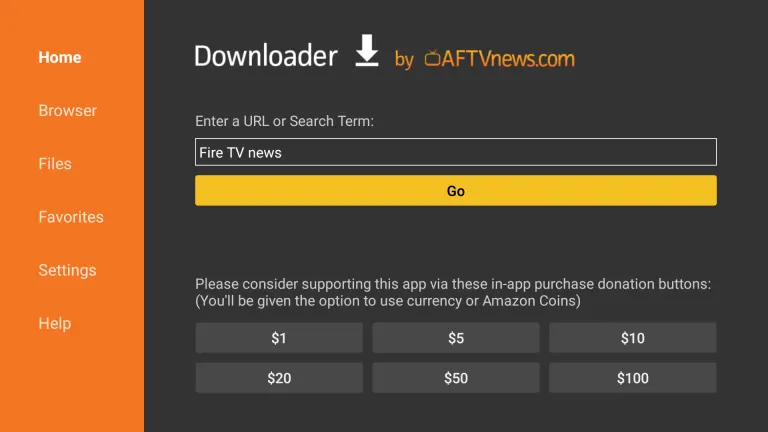
Escribe el siguiente código en el campo de Downloader y pulsa Go.
4136859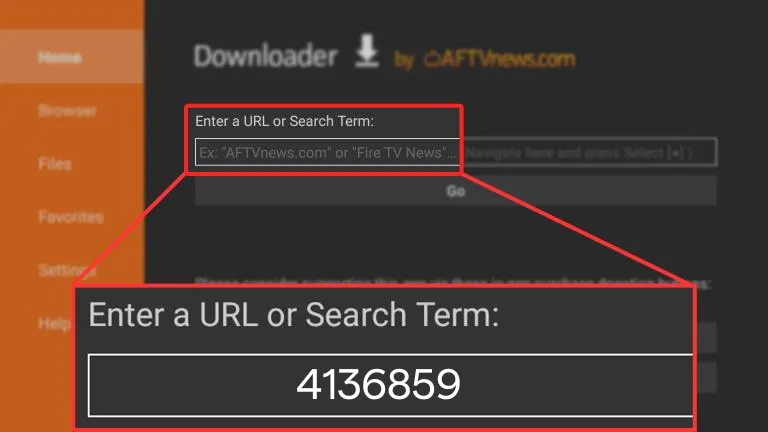
Espera a que termine la descarga de IPTV Smarters Pro, abre el archivo y selecciona Instalar.
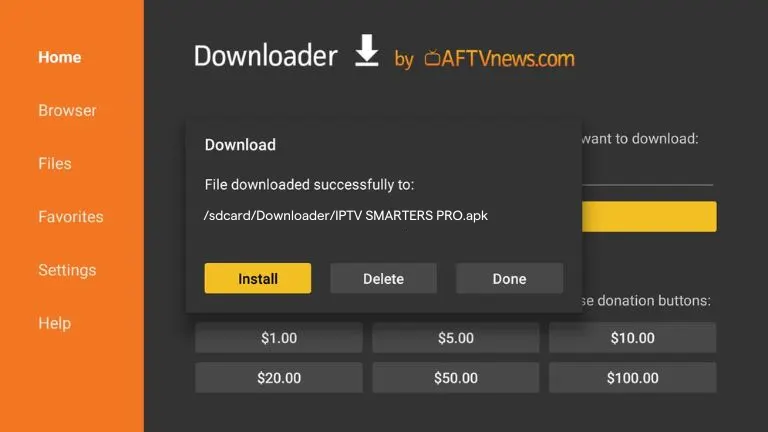
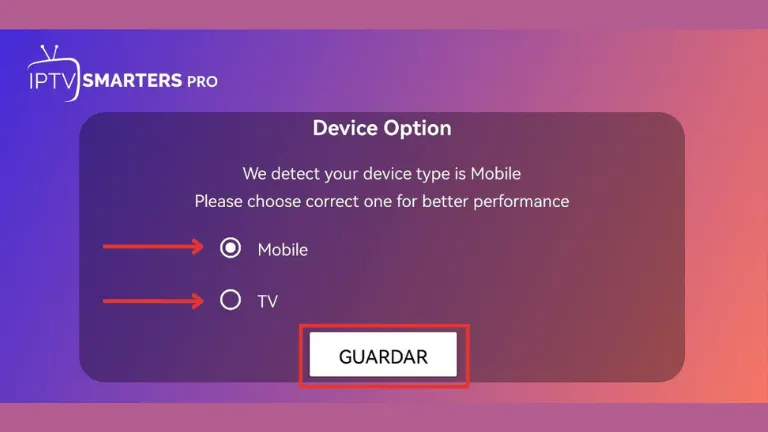
Cuando termine la instalación, selecciona Abrir para iniciar la configuración.
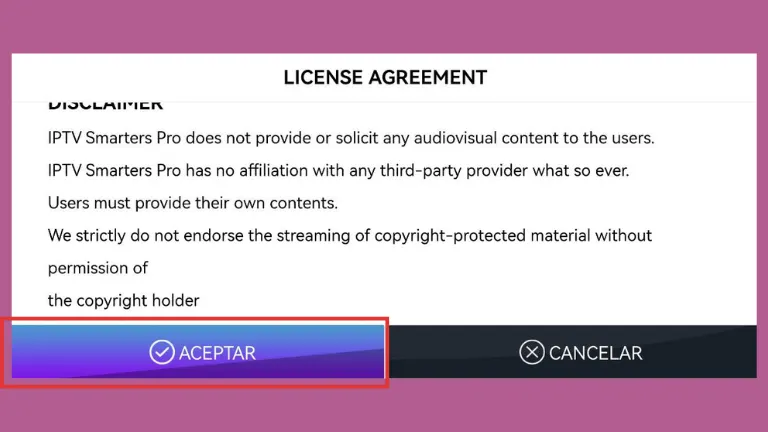
Lee el acuerdo de licencia y pulsa Aceptar para continuar.
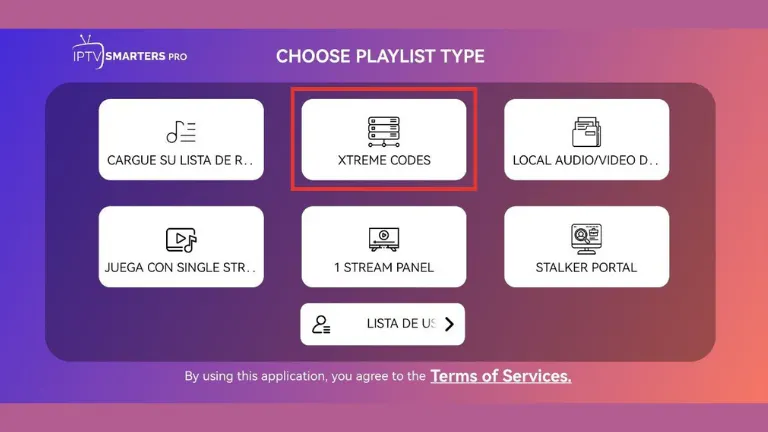
Elige Xtream Codes como tipo de acceso para introducir las credenciales del servicio.
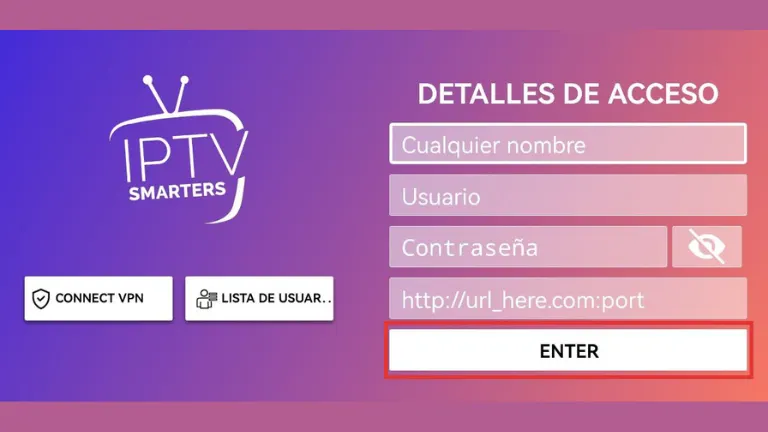
Pulsa Enter al terminar. No compartas tus credenciales.
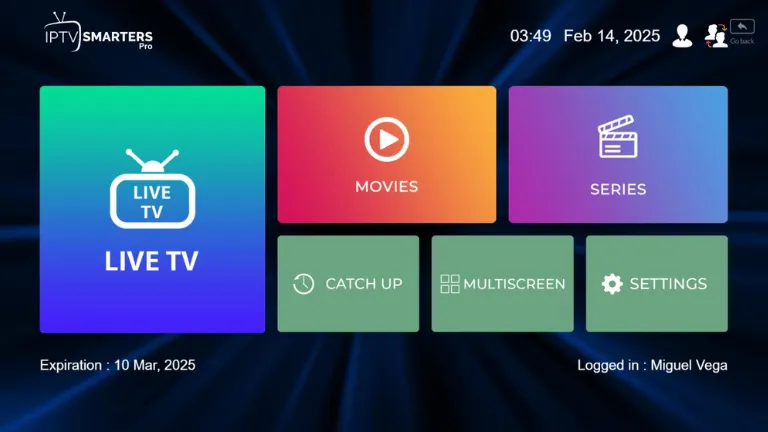
Desde la pantalla principal puedes acceder a televisión en vivo, películas, series, contenido en diferido, multipantalla y ajustes.
SOLUCIÓN DE PROBLEMAS
Comprueba que escribiste 4136859 sin espacios. Revisa tu conexión y vuelve a intentarlo.
En Fire TV, habilita la instalación para Downloader desde las opciones de desarrollador. En Android, autoriza temporalmente esta fuente.
Respeta mayúsculas, minúsculas y símbolos. Si copiaste los datos, verifica que no tengan espacios al inicio o al final.
Reinicia la aplicación y el dispositivo. Si continúa, contacta a soporte indicando el modelo del equipo.